
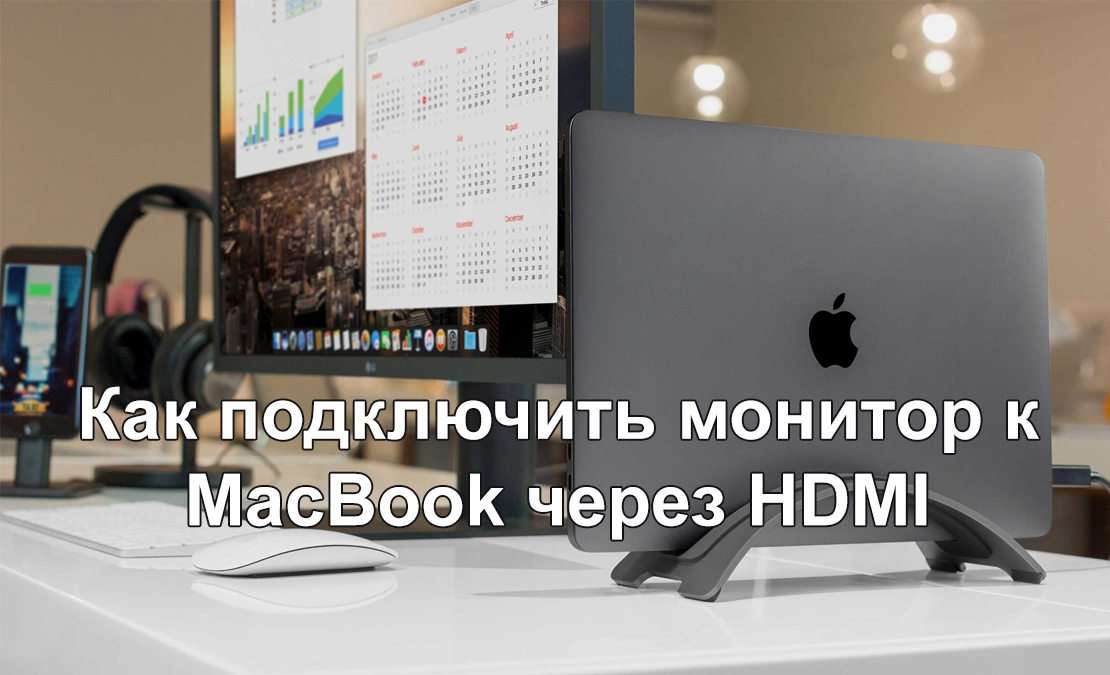
Подключение монитора к MacBook через HDMI позволяет расширить рабочее пространство и повысить эффективность работы. Это может быть полезно для различных задач, включая профессиональную работу с графикой, монтаж видео или просто для удобства работы с несколькими приложениями одновременно. В этом руководстве мы подробно рассмотрим процесс подключения монитора к Макбуку через HDMI, начиная с подготовки и заканчивая решением возможных проблем.
Подготовка к подключению
Перед тем как начать подключение монитора к MacBook через HDMI, необходимо убедиться в совместимости устройств и наличии всех необходимых кабелей и адаптеров. Ниже приведен список необходимых шагов для подготовки к подключению:
- Убедитесь, что ваша модель поддерживает вывод через HDMI.
- Определите, какой адаптер вам понадобится (USB-C to HDMI, Thunderbolt to HDMI).
- Приобретите необходимый HDMI-кабель.
- Проверьте наличие всех необходимых драйверов и обновлений для macOS.
Подключение монитора к Макбуку
Подключение адаптера
Первый шаг в подключении монитора к MacBook через HDMI — это подключение адаптера к порту. В зависимости от модели, вам может понадобиться адаптер USB-C to HDMI или Thunderbolt to HDMI. Подключите адаптер к соответствующему порту. Убедитесь, что адаптер надежно закреплен и не болтается.
Подключение HDMI-кабеля
После того как адаптер подключен к MacBook, следующим шагом будет подключение HDMI-кабеля. Один конец HDMI-кабеля подключите к порту HDMI на вашем мониторе, а другой конец — к HDMI-порту на адаптере, который уже подключен. Убедитесь, что кабель надежно закреплен с обеих сторон.
Включение монитора
Теперь, когда все кабели подключены, включите монитор. Обычно на мониторе есть кнопка питания или переключатель, расположенный на передней или боковой панели. После включения монитора убедитесь, что выбран правильный источник сигнала. Для этого используйте кнопки на мониторе или его меню, чтобы выбрать HDMI в качестве источника сигнала.
Настройка дисплея в macOS
Открытие настроек дисплея
После подключения монитора к MacBook, откройте настройки дисплея в macOS. Для этого нажмите на значок Apple в верхнем левом углу экрана, выберите «Системные настройки», а затем «Дисплеи». Это откроет окно настроек дисплея, где можно будет настроить параметры второго монитора.
Настройка режима отображения
В окне настроек дисплея вы можете выбрать режим отображения для второго монитора. Есть два основных режима: дублирование и расширение экрана. В режиме дублирования содержимое экрана будет отображаться и на внешнем мониторе. В режиме расширения экрана второй монитор будет работать как продолжение основного экрана, что позволяет использовать больше рабочего пространства.
Регулировка разрешения и частоты обновления
Для оптимальной работы важно настроить разрешение и частоту обновления экрана второго монитора. Следуйте этим шагам:
- Откройте окно настроек дисплея и выберите внешний монитор.
- Выберите «Разрешение» и установите оптимальное разрешение для вашего монитора.
- Выберите «Частота обновления» и настройте подходящую частоту (обычно 60 Гц).
- Проверьте, чтобы изображение на мониторе выглядело четко и корректно отображалось.
Решение возможных проблем
При подключении монитора к MacBook через HDMI могут возникнуть различные проблемы, такие как отсутствие сигнала, неправильное разрешение или неисправности адаптера. Важно быстро и эффективно устранять эти проблемы для комфортной работы. Вот несколько распространенных проблем и способов их решения:
- Отсутствие сигнала: Убедитесь, что все кабели подключены правильно и адаптеры работают корректно. Проверьте, что монитор включен и выбран правильный источник сигнала. Попробуйте перезагрузить Макбук и монитор.
- Проблемы с разрешением: Если изображение на мониторе выглядит искаженным или не соответствует разрешению экрана, вернитесь в настройки дисплея и выберите подходящее разрешение.
- Проблемы с адаптером: Если вы подозреваете, что адаптер не работает, попробуйте подключить его к другому устройству или используйте другой адаптер. Если проблема сохраняется, возможно, потребуется заменить адаптер.
Подключение монитора к Макбуку через HDMI — это простой и эффективный способ расширить рабочее пространство и повысить продуктивность. Следуя вышеописанным шагам, вы сможете легко подключить монитор, настроить дисплей в macOS и решить возможные проблемы.