
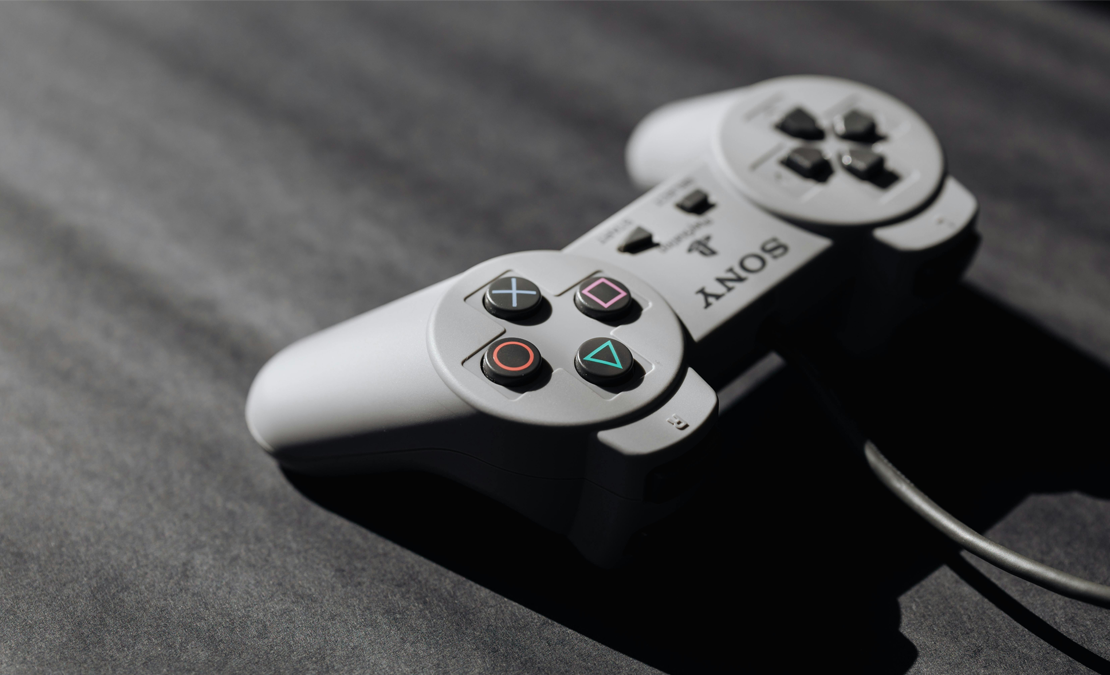
Подключение джойстика к ноутбуку может значительно улучшить игровой опыт. Джойстик предоставляет более удобное и интуитивное управление в играх, особенно в тех, где требуется высокая точность и скорость реакции. Он также помогает снизить нагрузку на руки и запястья по сравнению с клавиатурой и мышью, что делает долгие игровые сессии более комфортными.
Типы джойстиков
Существует два основных типа джойстиков: проводные и беспроводные. Проводные джойстики подключаются к ноутбуку через USB-кабель, что обеспечивает стабильное соединение без необходимости зарядки. Беспроводные джойстики, в свою очередь, могут подключаться через Bluetooth или USB-приемники, предоставляя больше свободы движений, но требуя регулярной подзарядки или замены батареек.
Подключение джойстика
Подключение джойстика к ноутбуку — это первый и важный шаг на пути к улучшению игрового опыта. В зависимости от типа джойстика, процесс подключения может варьироваться, но основные шаги остаются достаточно простыми и интуитивными.
Подключение проводного джойстика
Шаг 1: Подключение через USB
Чтобы подключить проводной джойстик, достаточно вставить его USB-кабель в свободный порт ноутбука. Большинство современных операционных систем автоматически обнаружат новое устройство и установят необходимые драйверы.
Шаг 2: Проверка в системе
После подключения откройте настройки устройств в вашей операционной системе. На Windows это можно сделать через «Панель управления» -> «Устройства и принтеры». Убедитесь, что джойстик распознан и корректно отображается в списке подключенных устройств.
Подключение беспроводного джойстика
Шаг 1: Подключение через Bluetooth
- Переведите джойстик в режим сопряжения. Обычно это делается нажатием и удерживанием специальной кнопки на устройстве.
- Включите Bluetooth на ноутбуке и перейдите в настройки Bluetooth. Найдите ваш джойстик в списке доступных устройств и выполните сопряжение.
Шаг 2: Подключение через USB-приемник
Если ваш джойстик использует USB-приемник, вставьте его в свободный порт ноутбука. Джойстик автоматически сопрягается с приемником, и вы сможете начать использование без дополнительных настроек.
Установка и обновление драйверов
Корректная работа джойстика напрямую зависит от наличия актуальных драйверов. Современные операционные системы часто автоматически устанавливают необходимые драйверы, но в некоторых случаях может потребоваться ручная установка или обновление. Давайте рассмотрим, как обеспечить правильную установку и обновление драйверов для вашего джойстика.
Автоматическое обновление
Современные операционные системы часто автоматически устанавливают и обновляют драйверы для подключенных устройств. Убедитесь, что у вас включено автоматическое обновление системы.
Ручная установка драйверов
Если автоматическое обновление не сработало, зайдите на сайт производителя вашего джойстика, скачайте последние версии драйверов и установите их вручную, следуя инструкциям на сайте.
Настройка и тестирование
После успешного подключения и установки драйверов, важно правильно настроить джойстик для использования в играх. Это включает в себя настройку кнопок, осей и дополнительных функций, а также проверку работоспособности всех элементов управления. Давайте рассмотрим основные шаги по настройке и тестированию джойстика.
Настройка в играх
После подключения джойстика откройте настройки выбранной игры. В разделе «Управление» или «Контроллеры» выберите ваш джойстик и назначьте кнопки и оси в соответствии с вашими предпочтениями.
Тестирование
Проверьте все кнопки и оси джойстика в тестовом режиме. На Windows это можно сделать через «Панель управления» -> «Устройства и принтеры» -> «Игровые устройства». Убедитесь, что все элементы управления работают корректно и нет задержек.
Полезные советы
Чтобы обеспечить наилучшую производительность и комфорт при использовании джойстика, следуйте нескольким простым рекомендациям. Эти советы помогут избежать проблем и сделать игровой процесс более приятным.
- Регулярно обновляйте драйверы: Следите за новыми версиями драйверов для вашего джойстика и операционной системы.
- Используйте качественные кабели и аксессуары: Это поможет избежать проблем с подключением и обеспечит стабильную работу устройства.
- Чистите джойстик регулярно: Поддерживайте устройство в чистоте, чтобы кнопки и оси работали без сбоев.
Подключение джойстика к ноутбуку открывает новые возможности для комфортного и точного управления в играх. Следуя простым шагам по подключению и настройке, вы сможете наслаждаться игровым процессом с максимальным комфортом.