
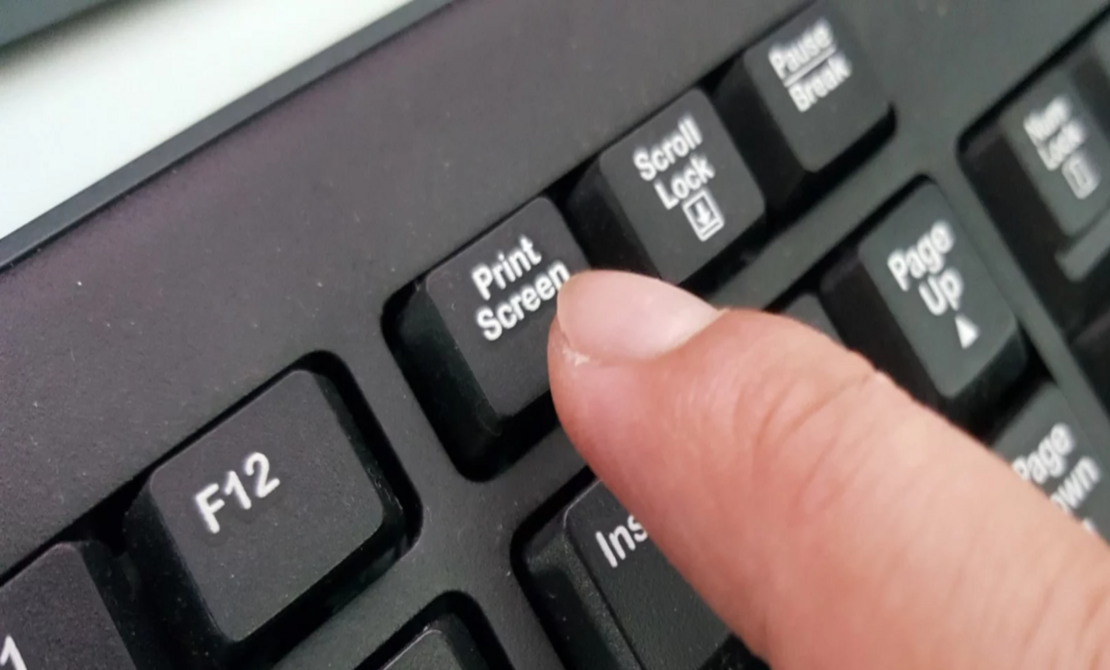
Скриншот — это изображение экрана компьютера или его части, созданное для фиксации визуальной информации. Скриншоты позволяют сохранить важные данные, ошибки, изображения или настройки для дальнейшего использования и обмена. Скриншоты часто применяются в работе для демонстрации интерфейсов, при обучении для иллюстрации инструкций, а также в общении, чтобы показать собеседнику конкретные детали. Они помогают быстро передавать информацию и решать задачи.
Способы создания скриншотов на Windows
Для создания скриншотов на Windows можно использовать встроенные сочетания клавиш:
- Клавиша Print Screen (PrtSc) — захватывает изображение всего экрана и сохраняет его в буфер обмена. Затем можно вставить его в редактор, например, в Paint.
- Комбинация Alt + PrtSc — делает скриншот только активного окна, что удобно для выделения конкретного приложения или документа.
- Комбинация Win + Shift + S — открывает инструмент для выбора области экрана, которую нужно захватить. Пользователь может выбрать полный экран, прямоугольную область, произвольную форму или окно, а изображение также сохраняется в буфере обмена.
Инструмент «Ножницы» (Snipping Tool)
Инструмент «Ножницы» — это встроенное приложение Windows для создания и редактирования скриншотов:
- Откройте «Ножницы» через меню «Пуск».
- Выберите тип снимка: произвольная форма, прямоугольная область, окно или полный экран.
- Нажмите «Создать» и выделите нужную область.
- Сохраните скриншот или добавьте аннотации перед сохранением.
Встроенное приложение «Xbox Game Bar»
Xbox Game Bar — это инструмент Windows, изначально предназначенный для записи игр, но его также можно использовать для создания скриншотов:
- Откройте Xbox Game Bar, нажав Win + G.
- В верхней панели найдите значок камеры или нажмите комбинацию Win + Alt + PrtSc для моментального снимка.
- Скриншот автоматически сохранится в папке «Видео > Захваты».
Способы создания скриншотов на macOS
Для создания скриншотов на macOS можно использовать следующие сочетания клавиш:
- Shift + Command + 3 — делает снимок всего экрана и автоматически сохраняет его на рабочем столе.
- Shift + Command + 4 — позволяет выбрать область экрана, которую необходимо захватить. При этом курсор изменяется на прицел, которым можно выделить нужную область.
- Shift + Command + 5 — открывает панель управления, где можно выбирать между снимком экрана, окна, произвольной области или начать запись экрана с настройками.
Программа «Preview» (Просмотр)
Программа Preview (Просмотр) — встроенный инструмент для просмотра и редактирования изображений на macOS, который также позволяет работать со скриншотами:
- Откройте изображение в Preview.
- Используйте функции редактирования, чтобы добавить текст, обрезать, изменить размер или добавить аннотации.
- Сохраните отредактированный скриншот, выбрав «Файл» > «Сохранить».
Сторонние приложения для macOS
Существует несколько популярных сторонних приложений для создания скриншотов на macOS:
- Lightshot — простое приложение для создания скриншотов, позволяющее быстро выделить область и сохранить изображение, также доступное для других ОС.
- Monosnap — продвинутое приложение, предлагающее настройки для захвата области, добавления аннотаций и сохранения в облако.
Сравнения методов создания скриншотов
| Операционная система | Метод | Клавишная комбинация / Программа | Возможности |
| Windows | Print Screen | PrtSc | Скриншот всего экрана |
| Windows | Ножницы | Snipping Tool | Снимок области, активного окна, таймер |
| Windows | Xbox Game Bar | Win + G | Скриншот и запись игрового экрана |
| macOS | Комбинация клавиш | Shift + Command + 3/4/5 | Снимок экрана, области, записи экрана |
| macOS | Preview | Preview (Просмотр) | Редактирование и сохранение скриншотов |
| macOS | Сторонние приложения | Lightshot, Monosnap | Расширенные функции для создания скриншотов |
Эта таблица позволяет быстро сравнить методы создания скриншотов для Windows и macOS, показывая возможности для пользователей с разными потребностями.
Сторонние приложения для создания скриншотов на всех ОС
Lightshot — это кроссплатформенное приложение для создания скриншотов, доступное на Windows и macOS, а также в виде расширения для браузера. Оно отличается простотой использования, позволяя захватить нужную область экрана и быстро сохранить или отредактировать изображение.
Плюсы: простое, быстрое и легковесное приложение. Позволяет добавлять простые аннотации и легко делиться скриншотами через ссылки.
Минусы: ограниченные функции редактирования, нет расширенных инструментов для профессиональной работы со скриншотами.
Snagit — это мощное приложение для создания и редактирования скриншотов, доступное для Windows и macOS. Оно предлагает платную версию с широкими возможностями, включая редактирование, аннотирование и создание видео.
Особенности: Snagit позволяет не только делать скриншоты, но и редактировать их с добавлением текста, фигур, стрелок и других элементов. Также поддерживается запись экрана и преобразование записей в GIF.
Плюсы: мощные инструменты редактирования, поддержка создания видеоуроков, возможность добавления аннотаций и комментариев.
Минусы: приложение платное и может быть избыточным для простых задач, требуя регулярного обновления для работы с новыми версиями ОС.
ShareX — бесплатное приложение для создания скриншотов и записи экрана, доступное только для Windows. Оно поддерживает множество форматов и предлагает широкие возможности, включая автоматическую загрузку скриншотов на облачные сервисы и создание GIF-анимаций.
Инструменты и возможности: ShareX предоставляет продвинутые инструменты для создания и редактирования скриншотов, включая захват активного окна, произвольной области, полное редактирование изображений, запись экрана в формате видео или GIF и автоматическую загрузку в облачные хранилища.
Плюсы: бесплатное приложение с обширным набором функций и возможностью автоматизации процессов.
Минусы: интерфейс может показаться сложным для начинающих пользователей, доступно только для Windows.
Скриншоты — удобный способ фиксировать и делиться информацией, помогая решать задачи в работе, учебе и общении. Они позволяют быстро сохранить важные данные, демонстрировать проблемы или делиться идеями. Для простых задач подойдут встроенные комбинации клавиш, тогда как сторонние приложения, такие как Snagit или ShareX, полезны для более сложных задач — аннотирования, записи экрана или автоматического сохранения.