
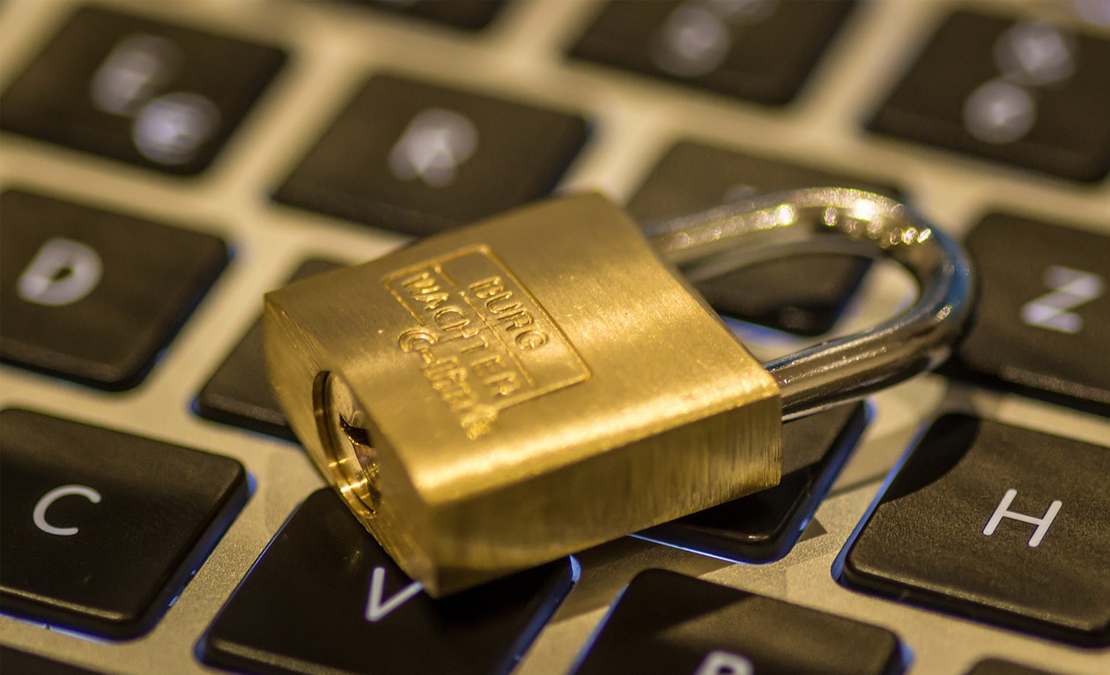
Защита личных данных и предотвращение несанкционированного доступа являются основными причинами для установки пароля на ноутбук. Пароль помогает защитить вашу личную информацию и файлы от посторонних лиц, особенно если вы используете ноутбук в общественных местах или делитесь им с другими пользователями. В случае потери или кражи устройства, пароль усложняет доступ к вашим данным, обеспечивая дополнительную безопасность.
Виды паролей в Windows 10
В Windows 10 доступно несколько типов паролей для входа в систему:
- Пароль учетной записи: стандартный текстовый пароль.
- PIN-код: короткий числовой код для быстрого доступа.
- Графический пароль: использование жестов на изображении для входа.
- Пароль учетной записи Microsoft: пароль для входа в учетную запись Microsoft с синхронизацией настроек и данных.
Настройка пароля учетной записи
Установка пароля при первой настройке
При первой настройке Windows 10 вам будет предложено создать учетную запись и задать пароль. Этот пароль будет использоваться для защиты вашей учетной записи и всех связанных с ней данных. Введите пароль, следуя подсказкам на экране, и подтвердите его. Это поможет защитить ваш ноутбук с самого начала его использования.
Изменение или добавление пароля для существующей учетной записи
Если у вас уже есть учетная запись без пароля или вы хотите изменить существующий пароль, следуйте этим шагам:
- Откройте «Параметры» (можно сделать это, нажав комбинацию клавиш Win + I).
- Перейдите в раздел «Учетные записи».
- Выберите «Параметры входа» в меню слева.
- Найдите раздел «Пароль» и нажмите «Добавить» или «Изменить».
- Следуйте инструкциям на экране для создания или изменения пароля.
Настройка PIN-кода
Преимущества использования PIN-кода
PIN-код в Windows 10 обеспечивает быстрый и удобный доступ к вашему устройству. Он может быть более безопасным, чем традиционный пароль, поскольку хранится локально и не передается через сеть. PIN-код также проще запомнить и быстрее вводить, что делает его идеальным для повседневного использования.
Установка и изменение PIN-кода
Чтобы установить или изменить PIN-код, выполните следующие шаги:
- Откройте «Параметры» (Win + I).
- Перейдите в раздел «Учетные записи».
- Выберите «Параметры входа».
- В разделе «PIN-код (Windows Hello)» нажмите «Добавить» или «Изменить».
- Следуйте инструкциям на экране для создания нового PIN-кода или изменения существующего.
Настройка графического пароля
Как работает графический пароль
Графический пароль позволяет вам использовать жесты на выбранном изображении для входа в систему. Это может быть рисование линий, кругов или касание определенных точек на изображении. Графический пароль может быть более интуитивным и запоминающимся способом защиты вашего устройства.
Установка и настройка графического пароля
Для установки графического пароля выполните следующие действия:
- Откройте «Параметры» (Win + I).
- Перейдите в раздел «Учетные записи».
- Выберите «Параметры входа».
- Найдите раздел «Графический пароль» и нажмите «Добавить».
- Выберите изображение, которое будет использоваться для графического пароля.
- Создайте комбинацию жестов, следуя инструкциям на экране.
Настройка пароля учетной записи Microsoft
Пароль учетной записи Microsoft предоставляет дополнительные функции безопасности и синхронизации. Используя учетную запись Microsoft, вы можете синхронизировать настройки и данные между различными устройствами, получать доступ к облачным сервисам и использовать двухфакторную аутентификацию для повышения уровня безопасности.
Установка и изменение пароля учетной записи Microsoft
Чтобы установить или изменить пароль учетной записи Microsoft, следуйте этим шагам:
- Откройте «Параметры» (Win + I).
- Перейдите в раздел «Учетные записи».
- Выберите «Ваши данные».
- Нажмите «Управление учетной записью Microsoft» (вы будете перенаправлены на веб-сайт Microsoft).
- Войдите в свою учетную запись Microsoft.
- В разделе «Безопасность» выберите «Пароль» и следуйте инструкциям для изменения пароля.
Установка пароля на ноутбук Windows 10 — это важный шаг для обеспечения безопасности ваших данных. Следуя приведенным инструкциям, вы сможете настроить защиту вашего устройства наиболее подходящим для вас способом.