
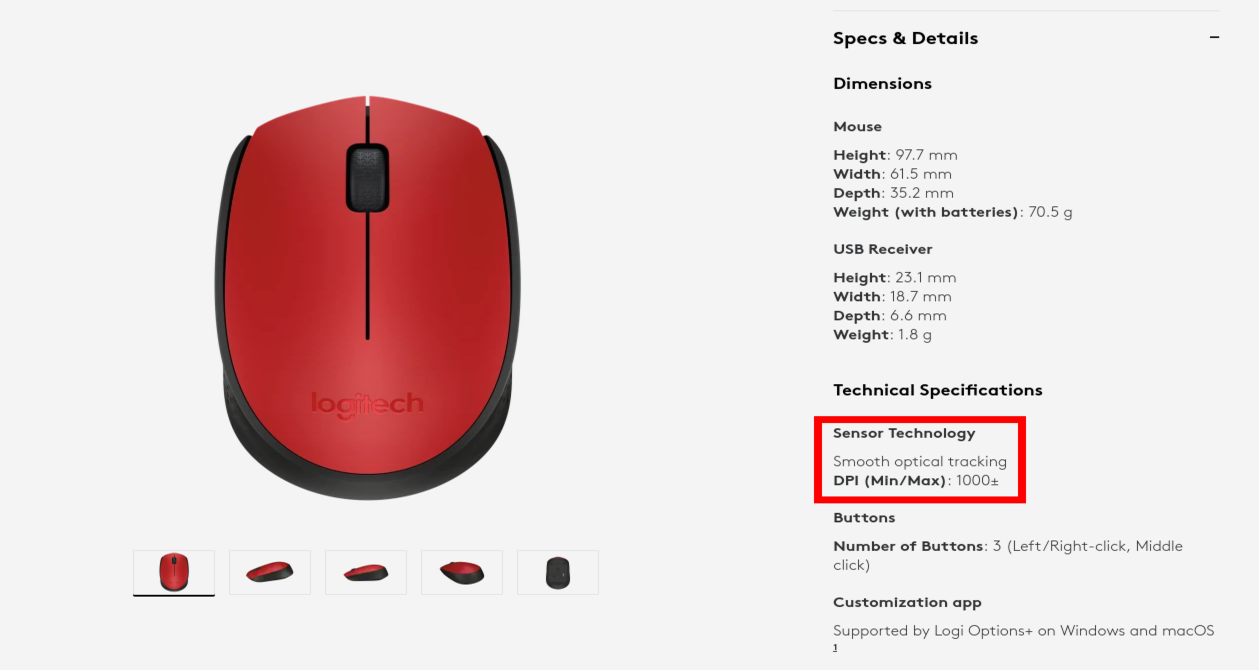
DPI (Dots Per Inch) – показатель чувствительности мыши, который определяет, сколько пикселей она перемещается на экране при движении на дюйм. Знание DPI важно для пользователей с разными потребностями. Геймерам высокое DPI обеспечивает быстрые и точные движения, дизайнерам помогает в точной настройке для работы с графикой, а офисным работникам – в повседневных задачах. Правильный выбор DPI повышает комфорт и эффективность, снижая утомляемость при долгой работе.
Способы узнать DPI мышки
Первый способ узнать DPI мышки — проверить документацию, которая обычно прилагается к устройству, либо ознакомиться со спецификациями на упаковке или на сайте производителя. Для этого важно знать модель вашей мышки, которую можно найти на её корпусе или в документации. Ввод модели в поисковую строку интернета позволит найти данные о DPI на сайте производителя или в описаниях интернет-магазинов.
Использование специализированного ПО
Существует несколько программ, которые помогают определить DPI мышки, такие как DPI Analyzer и Mouse Rate Checker. Эти утилиты позволяют измерить чувствительность мыши, задавая различные параметры. Чтобы использовать DPI Analyzer, достаточно зайти на сайт программы и следовать инструкциям, перемещая мышь по заданному расстоянию, а Mouse Rate Checker может помочь проверить частоту опроса и точность перемещений.
Использование настроек операционной системы и драйверов
Некоторые операционные системы, такие как Windows и macOS, имеют встроенные настройки, где можно проверить или изменить DPI мышки. Например, в Windows можно открыть настройки мыши и найти параметры, влияющие на чувствительность. Также многие производители, такие как Logitech и Razer, предлагают программное обеспечение (например, Logitech G HUB, Razer Synapse), через которое можно управлять DPI, устанавливать нужные значения и создавать профили для разных задач.
Как изменить DPI мышки
Многие современные мышки оснащены специальными кнопками для изменения DPI прямо на корпусе устройства. Эти кнопки позволяют переключаться между заранее установленными уровнями DPI, например, 800, 1600, 2400, и выше, без необходимости заходить в настройки. Каждый уровень может соответствовать определенной чувствительности, что полезно для быстрой адаптации к различным задачам, например, точной стрельбы в играх или плавного перемещения при редактировании графики. Обычно нажатие этих кнопок сопровождается визуальным индикатором на мышке.
Изменение DPI через ПО
Для более точной настройки DPI можно использовать драйверы и программное обеспечение, предоставляемое производителем мышки. Вот пошаговое руководство:
- Установите программное обеспечение для вашей мышки (например, Logitech G HUB, Razer Synapse).
- Откройте программу и выберите подключенную мышку в интерфейсе.
- Найдите раздел настроек DPI, где можно установить нужные значения.
- Настройте несколько профилей с разными уровнями DPI для различных задач (например, низкий DPI для графики и высокий для игр).
- Сохраните профили и при необходимости переключайтесь между ними с помощью ПО или кнопок на мышке.
Создание таких профилей позволяет быстро менять чувствительность устройства в зависимости от ситуации и повышает удобство работы.
Как выбрать подходящий DPI
Выбор DPI зависит от задач. Геймерам в шутерах подойдут 800–1600 DPI для точности и контроля. Офисным работникам оптимален диапазон 1000–1500 DPI для удобного перемещения курсора. Дизайнерам, которым важна точность, подходит DPI 1200–2400. Также для экранов с высоким разрешением (например, 4K) лучше использовать более высокий DPI для удобства.
Правильный DPI снижает усталость рук. Слишком высокая чувствительность приводит к резким движениям, а слишком низкая — к излишним перемещениям. Пользователям с высокой чувствительностью удобен DPI 1500+, а с низкой — до 1000. Оптимальный DPI повышает продуктивность и комфорт работы.
Часто используемые DPI для разных типов пользователей
Чтобы упростить выбор подходящего DPI, ниже представлена таблица с рекомендуемыми значениями для разных типов пользователей. Эти значения основаны на потребностях в точности и скорости для различных сценариев использования. Геймеры, дизайнеры и офисные работники могут ориентироваться на эти рекомендации, чтобы подобрать комфортный уровень чувствительности мыши, подходящий для их задач.
| Тип пользователя | DPI по умолчанию | Рекомендуемый DPI | Описание |
| Геймеры | 800-1200 | 800-1600 | Для плавного и точного перемещения |
| Офисные работники | 1000-1200 | 1000-1500 | Для удобства при повседневной работе |
| Графические дизайнеры | 1200-1600 | 1200-2400 | Для точной настройки и работы с графикой |
| Пользователи с 4K | 1600-2000 | 1600 и выше | Для работы с высоким разрешением экрана |
Используя приведенные данные, каждый может выбрать DPI, соответствующий его рабочему стилю и разрешению экрана. Эти рекомендации помогут настроить мышь так, чтобы работа с ней была максимально удобной и не вызывала усталости руки.
Знание и настройка DPI — важный аспект для повышения удобства работы с мышью. Изучив доступные методы определения и изменения DPI, каждый может подобрать оптимальные настройки для своих нужд, будь то игры, дизайн или офисная работа. Экспериментируя с разными уровнями DPI, можно улучшить точность, скорость и снизить усталость рук. Попробуйте изменить DPI вашей мыши и ощутите разницу в продуктивности и комфорте!