
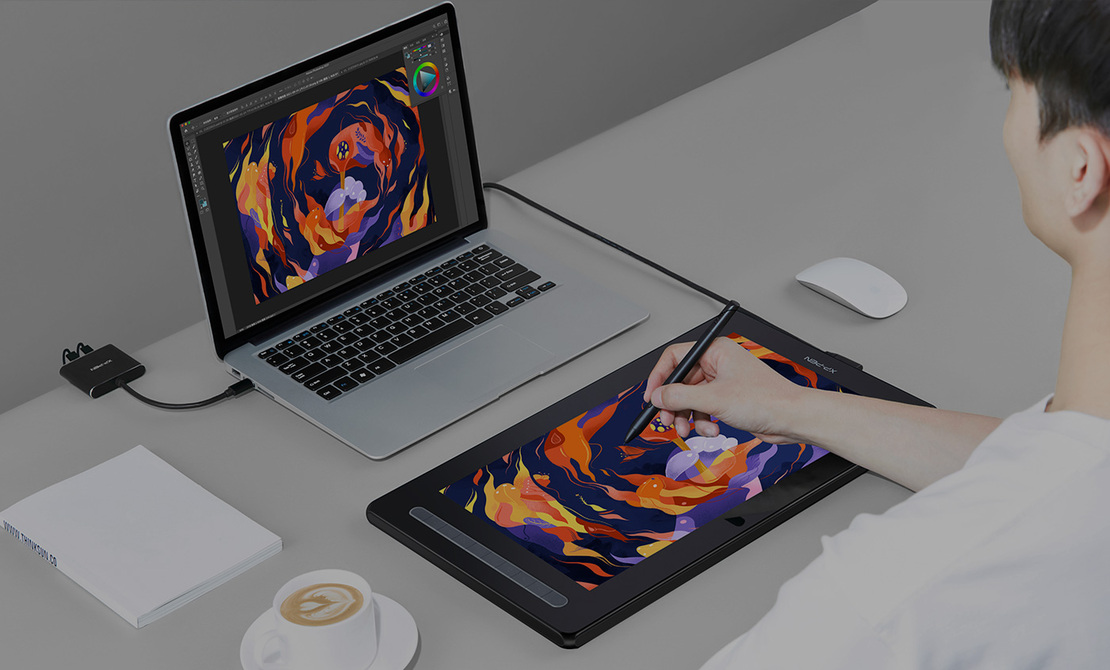
Графический планшет — незаменимый инструмент для художников, дизайнеров и иллюстраторов, обеспечивающий высокую точность рисования и более естественное управление, чем мышь. Он позволяет работать с такими нюансами, как чувствительность к давлению, что особенно полезно в графических и дизайнерских задачах. Для подключения графического планшета к компьютеру потребуется сам планшет, кабель (обычно USB) или Bluetooth для беспроводного соединения. Также могут понадобиться драйверы и программное обеспечение для настройки и работы.
Подготовка к подключению
Перед подключением графического планшета важно убедиться, что компьютер соответствует минимальным системным требованиям. Обычно требуется обновленная версия операционной системы (Windows, macOS или Linux), наличие свободного USB-порта для проводного подключения, а также поддержка Bluetooth, если планшет подключается беспроводным способом.
Драйверы необходимы для корректной работы планшета и его распознавания компьютером. Загрузите их с официального сайта производителя, указав модель устройства и операционную систему. Установите драйверы, следуя инструкциям на экране, и перезагрузите компьютер для завершения установки.
Некоторые графические планшеты требуют дополнительного программного обеспечения для настройки и работы. Это ПО может включать утилиты для калибровки пера, настройки чувствительности к давлению и назначения горячих клавиш. Загрузите и установите нужное ПО, чтобы оптимизировать работу с планшетом.
Подключение планшета к компьютеру
Подключение через USB
- Подключите графический планшет к компьютеру с помощью USB-кабеля, входящего в комплект.
- Компьютер должен автоматически начать распознавать устройство. Если это не происходит, установите ранее загруженные драйверы.
- Следуйте инструкциям установщика драйверов и перезагрузите компьютер, если потребуется.
- После перезагрузки проверьте, распознается ли планшет и работают ли основные функции пера (движение, нажатие).
- Откройте настройки планшета в установленном ПО для дополнительной калибровки и тестирования.
Подключение по Bluetooth (если поддерживается)
- Включите режим Bluetooth на планшете, следуя инструкции производителя.
- В настройках Bluetooth на компьютере активируйте поиск устройств, найдите планшет и выберите его для спаривания.
- После успешного спаривания планшет должен появиться в списке подключенных устройств.
- Откройте программное обеспечение планшета и протестируйте работу пера, а также чувствительность к давлению и другие функции.
- При необходимости настройте рабочие параметры для удобного использования.
Настройка графического планшета
Для комфортной работы с графическим планшетом организуйте пространство так, чтобы планшет был удобно расположен, не мешал движению руки и находился на устойчивой поверхности. Монитор должен быть расположен на уровне глаз для минимизации напряжения шеи. Убедитесь, что под рукой есть место для дополнительных аксессуаров, таких как стилус, клавиатура и мышь.
Откройте программное обеспечение планшета и перейдите в раздел калибровки пера. Проведите калибровку, следуя инструкциям, чтобы перо точно отображало ваши движения. Настройте чувствительность к давлению, если хотите более точно регулировать толщину линий в зависимости от силы нажатия. Проверьте, насколько комфортно работает перо, и внесите корректировки, если необходимо.
Большинство графических планшетов имеют кнопки для горячих клавиш или панель быстрого доступа. В настройках планшета назначьте часто используемые функции (например, отмена, увеличение или выбор инструмента) на эти кнопки для ускорения работы. Это позволяет быстро переключаться между инструментами и минимизировать использование клавиатуры, повышая продуктивность и удобство работы.
Тестирование и устранение неполадок
После настройки графического планшета выполните тестирование его функций. Проверьте, как перо реагирует на движение и нажим, насколько точен отклик на экран и правильно ли отображается толщина линий при различной степени нажатия. Убедитесь, что горячие клавиши работают согласно настройкам, а планшет реагирует без задержек и сбоев.
Устранение возможных неполадок
Если планшет не работает или возникают проблемы, выполните следующие действия:
- Перезагрузите компьютер и снова подключите планшет.
- Проверьте кабель, USB-порт или Bluetooth-соединение (если подключение беспроводное).
- Убедитесь, что установлены последние версии драйверов и ПО.
- Если проблема не решается, попробуйте переустановить драйверы, скачав их с официального сайта производителя.
Обновление драйверов и ПО
Для стабильной работы графического планшета регулярно проверяйте наличие обновлений драйверов и программного обеспечения. Обновления часто содержат исправления ошибок, новые функции и улучшения производительности, что помогает планшету работать стабильно и эффективно.
Совместимость графических планшетов
При выборе графического планшета важно учитывать его совместимость с операционной системой и тип подключения. В таблице ниже приведены популярные модели планшетов, их совместимость с Windows и macOS, а также доступные варианты подключения. Эта информация поможет выбрать подходящий планшет для вашего компьютера и упростит процесс подключения.
| Бренд | Модель | Совместимость (Windows) | Совместимость (macOS) | Тип подключения |
| Wacom | Intuos Pro | Да | Да | USB, Bluetooth |
| Huion | Kamvas 13 | Да | Да | USB |
| XP-Pen | Artist 12 | Да | Да | USB |
| Gaomon | PD1161 | Да | Да | USB |
| Apple | iPad (через Sidecar) | Да (с macOS) | Да | Беспроводное подключение |
Эта таблица является примером и может изменяться в зависимости от конкретных моделей и обновлений ПО. Рекомендуется проверять информацию на официальных сайтах производителей, чтобы убедиться в совместимости устройства с вашей операционной системой и оборудованием.
Для успешного подключения графического планшета убедитесь в совместимости устройства с операционной системой, скачайте последние версии драйверов и ПО, выполните настройку и калибровку пера. Регулярно обновляйте драйверы для стабильной работы планшета.