
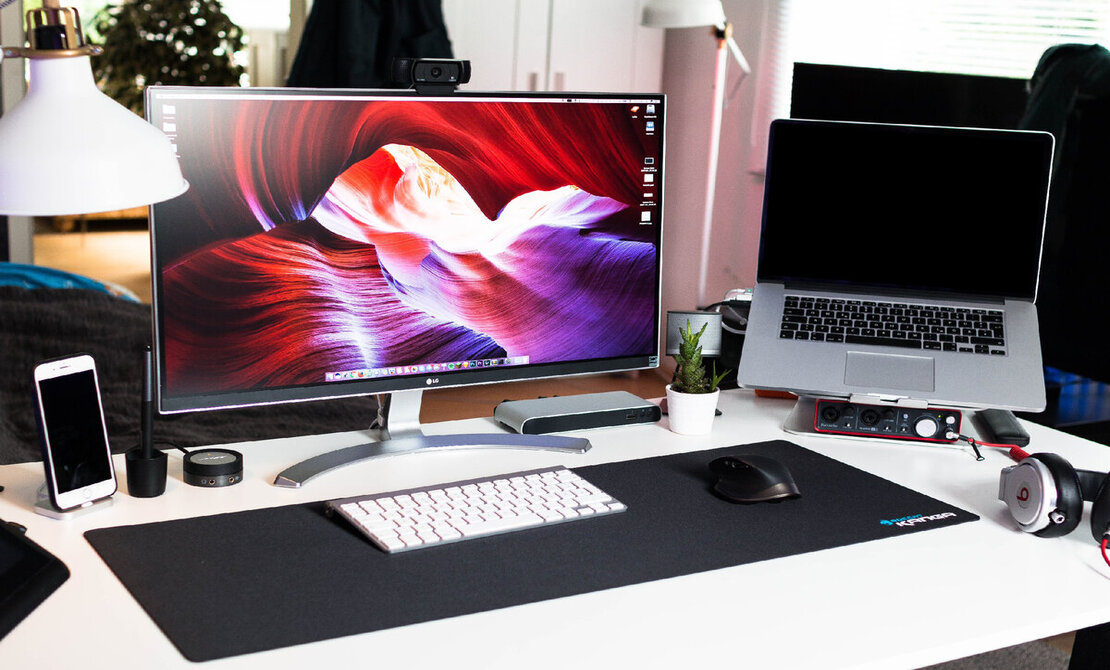
Использование ноутбука как второго монитора может значительно повысить продуктивность, особенно для тех, кто часто работает с большим объемом информации или многозадачностью. Второй экран позволяет легко переключаться между приложениями, улучшая концентрацию и организацию рабочего пространства. Существует несколько способов подключения ноутбука в качестве дополнительного экрана: через встроенные функции Windows и macOS или с помощью стороннего программного обеспечения, каждый из которых имеет свои преимущества и особенности настройки.
Подготовка ноутбука и основного компьютера к подключению
Проверка совместимости устройств
- Операционные системы: подключение ноутбука как второго монитора поддерживается в основных операционных системах, таких как Windows (версии 10 и 11) и macOS. Windows предлагает функцию «Проекцию на этот компьютер», а macOS предоставляет опцию Sidecar для использования MacBook в качестве дополнительного экрана для другого устройства Apple.
- Аппаратные требования: для корректной работы потребуется совместимое оборудование, включая встроенные или поддерживающие Wi-Fi Direct и Bluetooth адаптеры для беспроводного подключения, а также видеокарта, которая может обрабатывать расширенный экран. Обычно современные ноутбуки и компьютеры соответствуют этим требованиям.
Обновление программного обеспечения
Чтобы избежать возможных сбоев при подключении, важно, чтобы операционная система, а также драйверы видеокарты на обоих устройствах были обновлены до последних версий. Это также может улучшить совместимость и стабильность работы, поскольку обновления нередко включают исправления для улучшения работы функции расширенного экрана.
Способы подключения ноутбука как второго монитора
Подключение через встроенные функции Windows (Windows 10 и Windows 11)
Windows позволяет использовать ноутбук как второй монитор через встроенную функцию «Подключение к беспроводному дисплею».
Пошаговая инструкция:
- На основном компьютере откройте Настройки и перейдите в раздел Система > Дисплей.
- Прокрутите вниз и выберите Подключение к беспроводному дисплею.
- Найдите ваш ноутбук в списке доступных устройств и выберите его для подключения.
- После подключения настройте отображение ноутбука как второго экрана в параметрах дисплея: выберите режим дублирования или расширения экрана.
Использование технологии macOS Sidecar
Функция Sidecar на устройствах Apple позволяет подключать MacBook как второй экран для других устройств Apple.
Пошаговая инструкция для устройств Apple:
- Откройте Системные настройки на основном устройстве и выберите Экран > Sidecar.
- В списке доступных устройств найдите ваш MacBook и выберите его.
- После подключения настроите положение и параметры отображения экрана через настройки Sidecar, например, выберите дублирование или расширение экрана.
Использование программного обеспечения сторонних разработчиков
Если встроенные функции не подходят, можно использовать сторонние приложения, которые предлагают гибкие решения для подключения ноутбука как второго монитора.
Популярные приложения:
- Duet Display: позволяет подключать ноутбук как второй экран как для macOS, так и для Windows. Приложение поддерживает проводное и беспроводное подключение, отличается высокой скоростью и плавностью работы.
- Splashtop Wired XDisplay: подключает устройства через USB и обеспечивает хорошее качество изображения. Подходит для тех, кто предпочитает проводное подключение.
- Air Display: поддерживает подключение через Wi-Fi, работает как с Windows, так и с macOS, предлагая удобные настройки для расширенного экрана.
Плюсы и минусы использования стороннего ПО:
Плюсы: Широкая совместимость с разными операционными системами, более гибкие настройки, возможность выбора проводного или беспроводного соединения.
Минусы: Некоторые программы требуют покупки лицензии, могут иметь задержки при передаче изображения, особенно по Wi-Fi, а также требуют установки приложений на оба устройства.
Сравнение способов подключения
| Способ подключения | Операционная система | Преимущества | Недостатки |
| Встроенные функции Windows | Windows | Легко настроить, без дополнительных программ | Возможны сбои, требуется совместимость |
| Sidecar для macOS | macOS | Простой интерфейс, стабильность | Только для устройств Apple |
| Программы сторонних разработчиков | Windows, macOS | Широкая совместимость, гибкие настройки | Требуется установка, может быть платным |
Настройка параметров второго экрана
Для оптимального отображения информации на втором мониторе важно правильно настроить разрешение и ориентацию:
- Изменение разрешения: откройте настройки дисплея на основном устройстве, выберите подключенный ноутбук и настройте разрешение, соответствующее его экрану. Обычно рекомендуется выбирать родное разрешение дисплея для лучшей четкости.
- Ориентация экрана: в параметрах дисплея также можно изменить ориентацию экрана (горизонтальная или вертикальная), что особенно полезно для просмотра длинных документов или работы с таблицами.
Настройка размещения экрана и переноса окон
После подключения второго экрана можно настроить его положение относительно основного монитора для удобного перемещения окон:
Пошаговое руководство:
- Откройте настройки дисплея на основном устройстве.
- Перетащите значок второго монитора, чтобы указать его расположение относительно основного экрана (слева, справа, сверху или снизу).
- Настройка положения позволяет интуитивно переносить окна между экранами, просто перетаскивая их в нужную сторону.
- Чтобы переместить окно на другой экран, захватите его мышью и перетащите за край основного экрана — оно появится на втором мониторе.
Настройки энергопотребления и производительности
Когда ноутбук используется как второй монитор, важно учитывать энергопотребление, чтобы избежать быстрой разрядки батареи:
Рекомендации: Подключите ноутбук к источнику питания, чтобы избежать снижения уровня заряда во время длительного использования. В настройках энергосбережения выберите режим, который поддерживает баланс между производительностью и экономией энергии, либо активируйте режим, снижающий яркость экрана, когда он не используется активно. Убедитесь, что ноутбук не перегревается: если используется беспроводное подключение, минимизируйте интенсивные фоновые процессы.
Возможные проблемы и пути их решения
Проблемы с подключением и совместимостью
При использовании ноутбука как второго монитора могут возникнуть проблемы с подключением и совместимостью:
Типичные проблемы:
- Нет сигнала или черный экран: часто возникает из-за неполного подключения или проблем с Wi-Fi/Bluetooth.
- Устройство не отображается в списке доступных для подключения: проблема обычно связана с несовместимостью операционных систем или устаревшими драйверами.
Решения:
- Перезагрузите оба устройства и повторите попытку подключения.
- Проверьте драйверы видеокарты и сети на обоих устройствах, обновите их до последней версии.
- Проверьте настройки сети: убедитесь, что оба устройства подключены к одной сети Wi-Fi, если используется беспроводное подключение.
- Отключите антивирус или брандмауэр временно, так как они могут блокировать соединение.
- При использовании стороннего ПО убедитесь, что оба устройства имеют соответствующую версию программы.
Проблемы с качеством изображения
Иногда на втором мониторе могут наблюдаться низкое разрешение, размытость или задержки:
Как улучшить качество изображения:
- Настройте разрешение: в параметрах дисплея выберите оптимальное разрешение для второго экрана. Если доступно, выберите родное разрешение экрана ноутбука.
- Проверьте скорость сети: при беспроводном подключении медленный интернет может вызывать задержки. Используйте сеть с более высокой пропускной способностью или перейдите на проводное подключение.
- Оптимизация через сторонние программы: если используется приложение для подключения (например, Duet Display), настройте параметры качества изображения и производительности в его настройках.
- Отключите ненужные процессы на основном устройстве для высвобождения ресурсов, что может повысить плавность работы второго экрана.
Использование ноутбука как второго монитора предоставляет удобное и гибкое решение для расширения рабочего пространства. Второй экран упрощает многозадачность, улучшает организацию и помогает быстрее обрабатывать информацию, особенно в условиях интенсивной работы. Существует несколько простых способов подключения, а правильная настройка и знание путей решения возможных проблем делают процесс легким и эффективным, позволяя значительно повысить продуктивность.